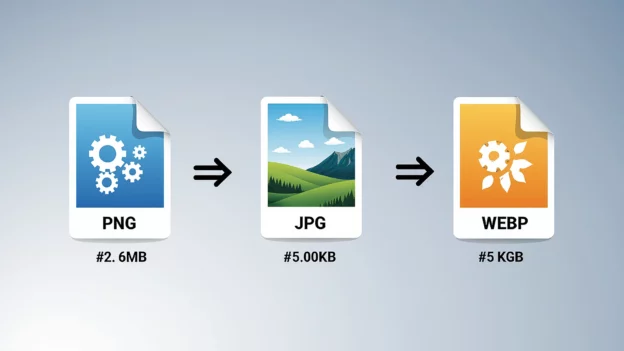
Готовы конвертировать? Вот ваш инструмент
Скачайте HTML-файл (всего 50 КБ), откройте в браузере и работайте. Без интернета, без регистрации, без лимитов.👉 [СКАЧАТЬ КОНВЕРТЕР ФОРМАТОВ]
Вы когда-нибудь задумывались, почему одна и та же картинка в разных форматах весит по-разному? Почему PNG с прозрачностью занимает в 5 раз больше места, чем JPG? И что за зверь такой WEBP, о котором все говорят, но мало кто использует?
Битва форматов: PNG vs JPG vs WEBP
Давайте сразу к делу. Вот честная таблица сравнения трёх самых популярных форматов:
|
Характеристика
|
JPG (JPEG)
|
PNG
|
WEBP
|
|---|---|---|---|
|
Сжатие
|
С потерями
|
Без потерь
|
С потерями и без
|
|
Прозрачность
|
❌ Нет
|
✅ Да
|
✅ Да
|
|
Размер файла
|
Маленький
|
Большой
|
Очень маленький (на 30% меньше JPG)
|
|
Качество фото
|
⭐⭐⭐⭐⭐ Отличное
|
⭐⭐⭐⭐⭐ Отличное
|
⭐⭐⭐⭐⭐ Отличное
|
|
Для чего лучше
|
Фотографии, реалистичные изображения
|
Логотипы, иконки, картинки
с прозрачностью
|
Веб-сайты, ускорение загрузки
|
|
Поддержка браузерами
|
100%
|
100%
|
98% (старые Safari могут не открыть)
|
- Нужна фотография? → JPG
- Нужна прозрачность или логотип? → PNG
- Нужен быстрый сайт? → WEBP
Реальные ситуации: какой формат выбрать?
Ситуация 1: Вы загружаете фото товара на Wildberries или Ozon
Маркетплейсы требуют JPG или PNG. WEBP пока не поддерживают. Если фото весит больше 5 МБ — сайт будет ругаться.
→ Решение: Конвертируйте в JPG, если нужен маленький вес. Или в PNG, если важна прозрачность фона.
Ситуация 2: Вы делаете логотип для сайта
Логотип часто нужен с прозрачным фоном, чтобы красиво смотрелся на любом цвете.
→ Решение: Только PNG. JPG даст белый фон по краям, WEBP тоже подойдёт, но PNG — стандарт.
Ситуация 3: Вы хотите ускорить загрузку сайта
Google и Яндекс любят быстрые сайты. Картинки — главная причина медленной загрузки.
→ Решение: Конвертируйте все изображения в WEBP. Файлы станут на 30% меньше без потери качества.
Ситуация 4: Вы отправляете фото в мессенджер
Telegram сжимает фото автоматически. Но если нужно отправить в исходном качестве — лучше JPG.
→ Решение: Конвертируйте в JPG с высоким качеством.
Ситуация 5: Вы делаете скриншот для инструкции
Скриншоты часто содержат текст и чёткие линии. JPG может дать артефакты сжатия вокруг текста.
→ Решение: Используйте PNG для чёткости.
А теперь самое интересное — как конвертировать без боли?
Обычно для конвертации изображений люди:
- Ищут онлайн-сервисы (где нужно регистрироваться, ждать загрузки, молиться, чтобы фото не украли)
- Скачивают Photoshop (тяжёлый, платный, сложный)
- Используют Paint (ограниченный функционал)
Но есть способ проще.
Я создал офлайн-конвертер — один HTML-файл, который работает прямо в браузере. Без интернета, без регистрации, без отправки фото на сервер.
Что он умеет:
- Переводит PNG ↔ JPG ↔ WEBP в один клик
- Меняет размер изображения в пикселях (ширина × высота)
- Сохраняет пропорции автоматически (или позволяет менять вручную)
- Показывает исходник и результат рядом — сразу видно разницу
Как это выглядит? Смотрите сами

Исходник: PNG, 2000×1500 px, 3.2 МБ
→ Конвертируем в JPG
→ Результат: JPG, 2000×1500 px, 450 КБ
Экономия: 86% размера файла!
Исходник: JPG, 1920×1080 px, 1.8 МБ
→ Конвертируем в WEBP
→ Результат: WEBP, 1920×1080 px, 620 КБ
Экономия: 65% размера файла!
Для тех, кому интересно, как это устроено:
Инструмент использует Canvas API — встроенную в браузер технологию для работы с изображениями. Когда вы загружаете картинку, она отрисовывается на невидимом холсте (canvas). Затем браузер экспортирует этот холст в нужный формат с заданными параметрами качества.
Вся обработка происходит локально, на вашем устройстве. Фото не покидает ваш компьютер. Никаких серверов, никаких облаков, никаких чужих рук.
Потому что не нужно ждать загрузки на сервер и обратно. Всё происходит мгновенно, прямо в браузере.
Мифы и реальность о форматах изображений
✅ Реальность: WEBP использует более современные алгоритмы сжатия. При одинаковом визуальном качестве файл WEBP будет на 25-35% меньше, чем JPG.
✅ Реальность: PNG идеален для графики с чёткими линиями (логотипы, иконки). Но для фотографий PNG даёт огромный размер файла без видимой разницы в качестве.
✅ Реальность: Когда вы загружаете фото на онлайн-сервис, вы отдаёте его чужому серверу. Кто гарантирует, что его не сохранят, не продадут, не используют для обучения нейросетей? Офлайн-конвертер решает эту проблему.
✅ Реальность: Photoshop — это мощный редактор, но для простой конвертации он избыточен. Наш инструмент весит 50 КБ и делает то же самое за секунды.
P.S. Если вам пригодился этот гид — поделитесь ссылкой с коллегами. Пусть меньше людей мучаются с онлайн-сервисами и тяжелыми программами.
Сжать изображение до нужного веса (КБ, МБ) без потери качества
Подборки мини редакторов на моей Boosty страничке >> Посмотреть